İlk Giriş ve Hesap Kurulumu
:::info Erişim
- Sol menü: Sisteme Giriş → İlk Giriş :::
Bu bölüm, BulutFilo'ya ilk kez giriş yapacak kullanıcılar için sisteme erişim, hesap doğrulama ve temel profil ayarlarını kapsar.
Sisteme Erişim
BulutFilo'ya erişmek için tarayıcı adres çubuğuna aşağıdaki adresi girin:
https://demo.bulutfilo.com
:::tip Yer İmi Ekleyin Sık kullandığınız için tarayıcınıza yer imi (bookmark) olarak kaydetmeniz önerilir. :::
Giriş Ekranı
Adrese girildiğinde kullanıcı adı ve şifre formu içeren giriş ekranı açılır.
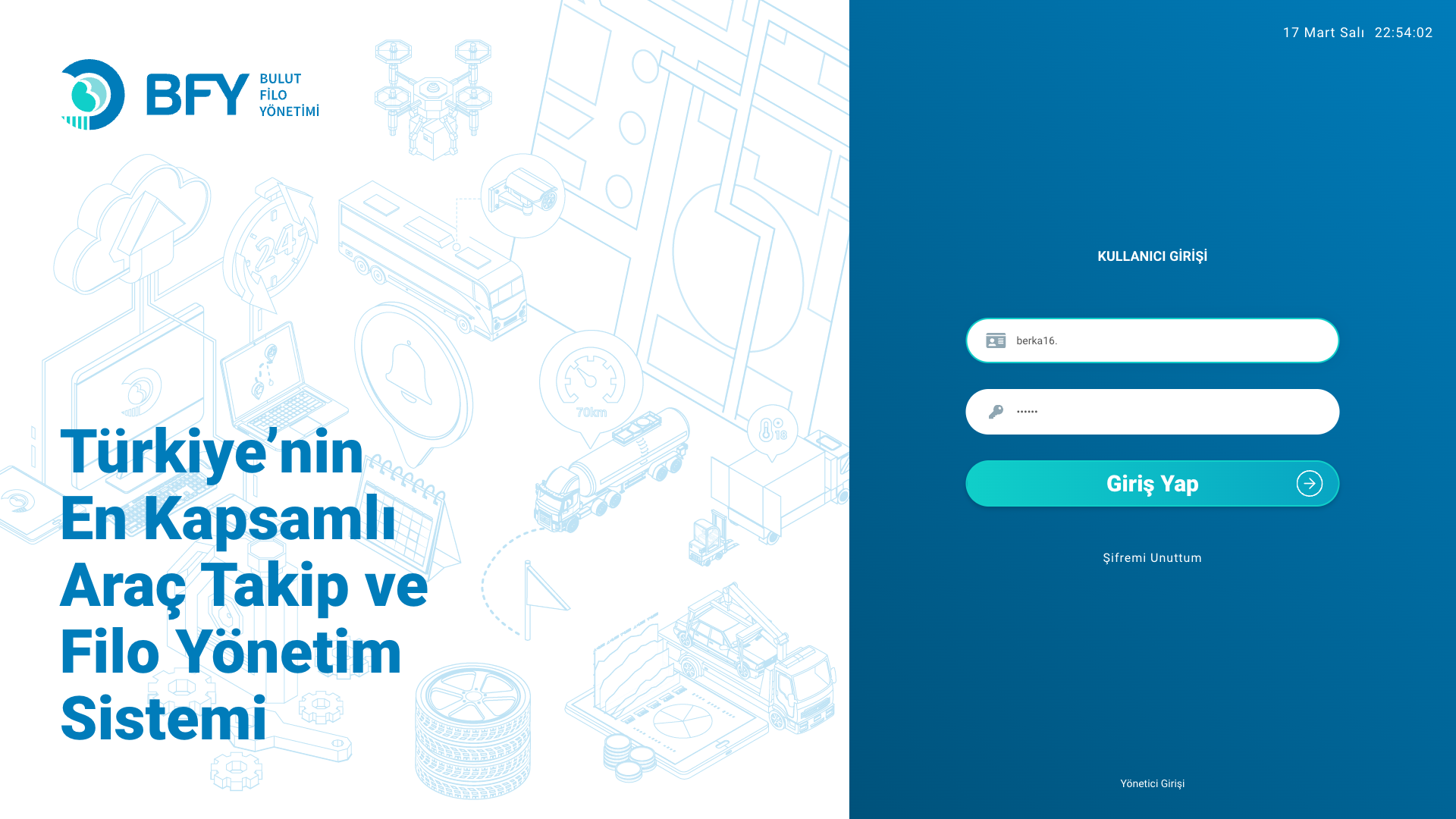
Ekran Bileşenleri
| # | Bileşen | Açıklama |
|---|---|---|
| 1 | Kullanıcı Adı | Sistem yöneticisi tarafından verilen kullanıcı kodu (örn. berkaydemo) |
| 2 | Şifre | Güvenlik amacıyla maskelenmiş şifre alanı |
| 3 | Giriş Yap | Form gönderimi — başarılı doğrulamada Dashboard'a yönlendirir |
| 4 | Şifremi Unuttum | E-posta ile şifre sıfırlama bağlantısı (1 saat geçerli) |
| 5 | Yönetici SSO Girişi | Keycloak üzerinden tek oturum açma |
Giriş Adımları
- Kullanıcı Adı alanına sistem yöneticinizin size verdiği kullanıcı adını girin
- Şifre alanına şifrenizi girin
- Giriş Yap butonuna tıklayın
:::warning Giriş Başarısız Olursa Kullanıcı adı veya şifrenizi unuttuysanız sistem yöneticinizle iletişime geçin. Birden fazla hatalı giriş denemesi hesabı kilitleyebilir. :::
Profil Sayfası
Sisteme giriş yaptıktan sonra hesap ayarlarınızı profilinizden yönetebilirsiniz.
Doğrudan URL: https://demo.bulutfilo.com/me/profil
Şifre Değiştirme
İlk girişte veya güvenlik amacıyla şifrenizi değiştirmeniz önerilir.
Adımlar
- Sağ üst köşedeki kullanıcı adınıza tıklayın → Profil
- Yeni Şifre alanına yeni şifrenizi girin
- Yeni Şifre (Tekrar) alanına aynı şifreyi tekrar girin
- Sağ üst köşedeki KAYDET butonuna tıklayın
:::info Şifre Değiştirmeyecekseniz Şifrenizi değiştirmek istemiyorsanız her iki alanı da boş bırakın. Boş bırakılan şifre alanları mevcut şifrenizi korur. :::
Profil Ayarları
Profil sayfasındaki Seçenekler sekmesinde aşağıdaki ayarlar mevcuttur:
| Alan | Açıklama | Varsayılan |
|---|---|---|
| Yeni Şifre | Yeni şifre girişi (değiştirilmeyecekse boş) | — |
| Yeni Şifre (Tekrar) | Şifre doğrulama alanı | — |
| E-Posta Adresi | Bildirim ve iletişim için e-posta | — |
| Telefon | Kullanıcı telefon numarası | — |
| Listelerde Sayfa Başı Gösterim | Tablolarda sayfa başına kayıt sayısı | 50 |
| Oturum Süresi (Saat) | Otomatik çıkış süresi | 24 saat |
| İki Adımlı Doğrulama | 2FA aktifleştirme | Pasif |
:::warning Sayfa Başı Gösterim Limiti Listelerde Sayfa Başı Gösterim değerini 50'nin üzerine çıkarmayın. Yüksek değerler listelerin yavaş yüklenmesine neden olur. :::
Oturum Süresi
Oturum Süresi (Saat) ayarı, giriş yaptıktan sonra oturumunuzun ne kadar süre açık kalacağını belirler:
- Varsayılan değer 24 saat'tir
- Bu süre dolduğunda sistem otomatik olarak oturumu kapatır
- Tekrar giriş yapmanız istenir
- Güvenlik açısından hassas ortamlarda bu süreyi kısaltmanız önerilir (örn. 8 saat)
İki Adımlı Doğrulama (2FA)
Hesap güvenliğini artırmak için uygulama tabanlı iki adımlı doğrulama aktifleştirilebilir.
Aktifleştirme Adımları
- Profil sayfasını açın
- Aktifleştir butonuna tıklayın
- Ekranda QR kod görüntülenir
- Google Authenticator, Microsoft Authenticator veya benzeri bir uygulama ile QR kodu tarayın
- Uygulamanın ürettiği 6 haneli kodu girerek doğrulayın
:::tip 2FA Önerisi Özellikle yönetici yetkisine sahip hesaplar için iki adımlı doğrulama aktifleştirilmesi şiddetle tavsiye edilir. :::
İlk Kez Giriş Kontrol Listesi
Sisteme ilk girişinizde aşağıdaki adımları tamamlayın:
- Şifrenizi değiştirin (sistem yöneticinizden gelen geçici şifre yerine kişisel şifrenizi belirleyin)
- E-posta adresinizi güncelleyin
- Telefon numaranızı ekleyin
- Oturum süresini ihtiyacınıza göre ayarlayın
- İki adımlı doğrulamayı değerlendirin (özellikle yönetici hesapları için)
- Sayfa başı gösterim değerini kontrol edin (önerilen: 50)